

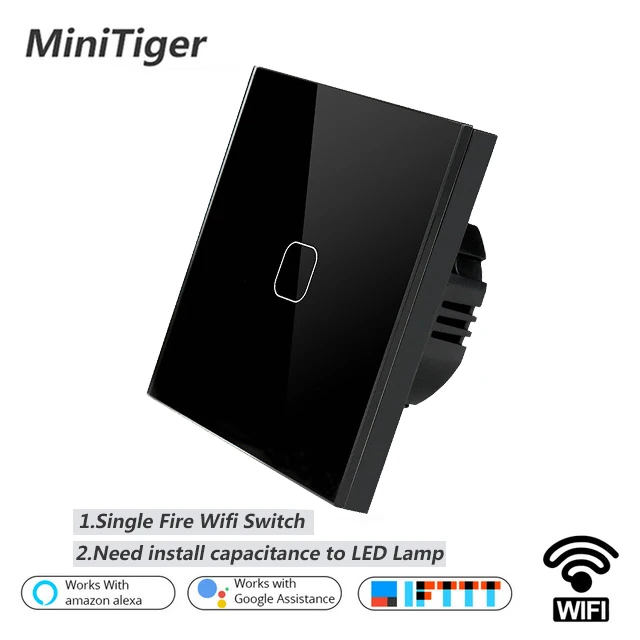
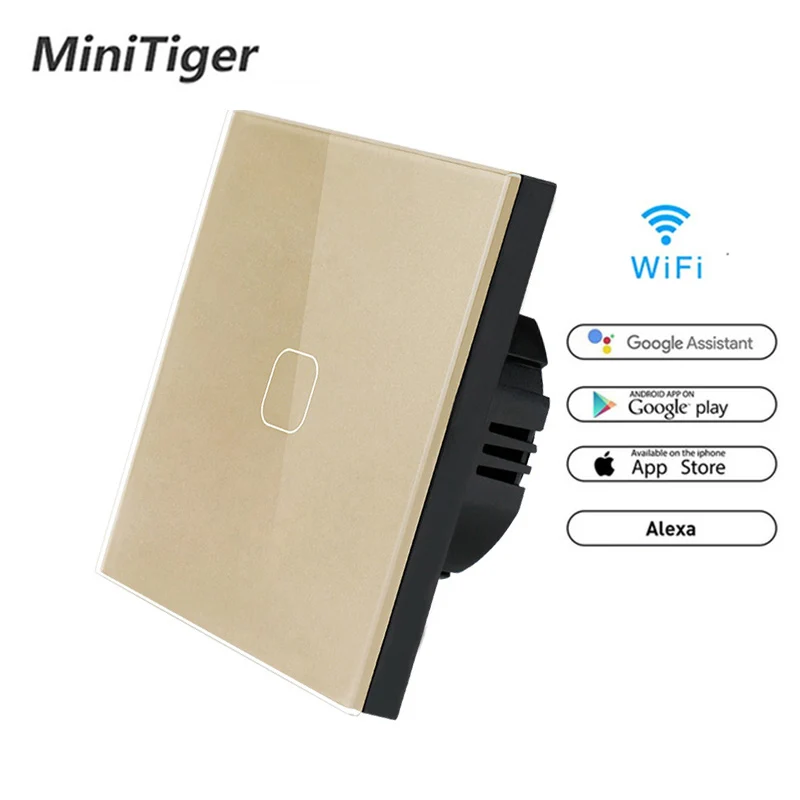
Minitiger WIFI Smart Touch Switch APP беспроводной пульт дистанционного управления настенный
Сохраните в закладки:
История цены
*История изменения цены! Указанная стоимость возможно, уже изменилось. Проверить текущую цену - >
| Месяц | Минимальная цена | Макс. стоимость | Цена |
|---|---|---|---|
| Mar-20-2026 | 1207.95 руб. | 1267.13 руб. | 1237 руб. |
| Feb-20-2026 | 1197.2 руб. | 1257.81 руб. | 1227 руб. |
| Jan-20-2026 | 1004.8 руб. | 1054.32 руб. | 1029 руб. |
| Dec-20-2025 | 1176.34 руб. | 1235.55 руб. | 1205.5 руб. |
| Nov-20-2025 | 1024.55 руб. | 1075.85 руб. | 1049.5 руб. |
| Oct-20-2025 | 1156.45 руб. | 1214.30 руб. | 1185 руб. |
| Sep-20-2025 | 1146.88 руб. | 1203.62 руб. | 1174.5 руб. |
| Aug-20-2025 | 1136.48 руб. | 1193.26 руб. | 1164.5 руб. |
| Jul-20-2025 | 1126.36 руб. | 1182.70 руб. | 1154 руб. |
Новые товары
Бесплатная доставка 100 штук V-154-1C25 Мгновенный предел микровыключатель SPDT Snap Action.
3296.4
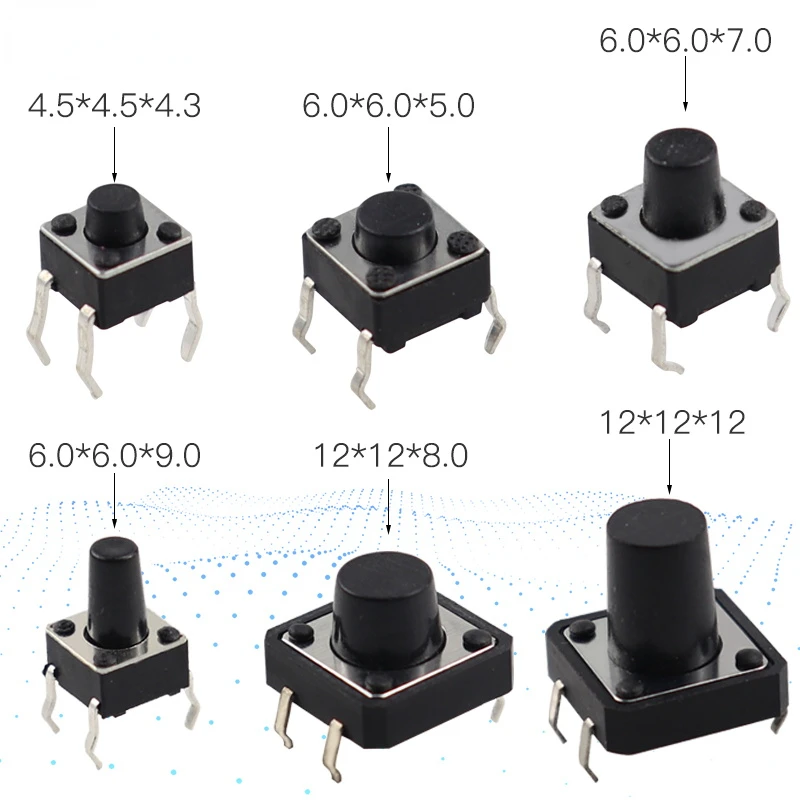
Мини-переключатель тактильный кнопочный переключатель 6x6x5 4,5 * 4,5 * 4,3 6 * 6 * 7 6 * 6 * 9 12 * 12 * 9 12 * 12 * 12 вкл.
73.8
Потенциометр двойного скольжения Тайвань 5шт. 12,8 см D10K осевой длиной 12 мм, с креплением для микшера и обрезчика.
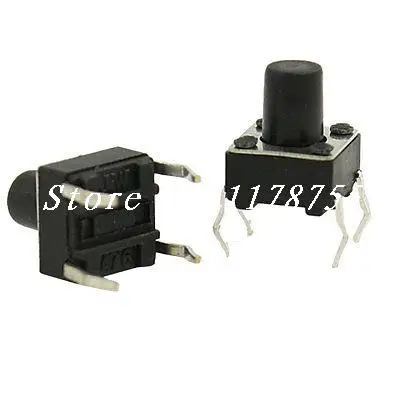
Моментальный тактильный кнопочный переключатель с 4 контактами, тип DIP, с отверстием под монтаж, размером 6х6х7,5 мм, включенный.

Энкодер ALPS типа EC11 с выключателем, 30 положений, 15 импульсов, длина вала 22 мм, 2 штуки в наборе.
365.72

2pcs 15A 250VAC 20A 125VAC SPST Red Pilot Lamp 2 Position Rocker Switch | Switches
497.74

20Pcs Momentary PCB Side Mounting Fixed Pushbutton Tact Switch DIP 2PIN 6x6x7mm | Switches
184.5

Ремень Hzy 6A250V переключатель кошачий глаз двойной черный серый белый
92.66
Характеристики
Minitiger WIFI Smart Touch Switch APP беспроводной пульт дистанционного управления настенный
Описание товара
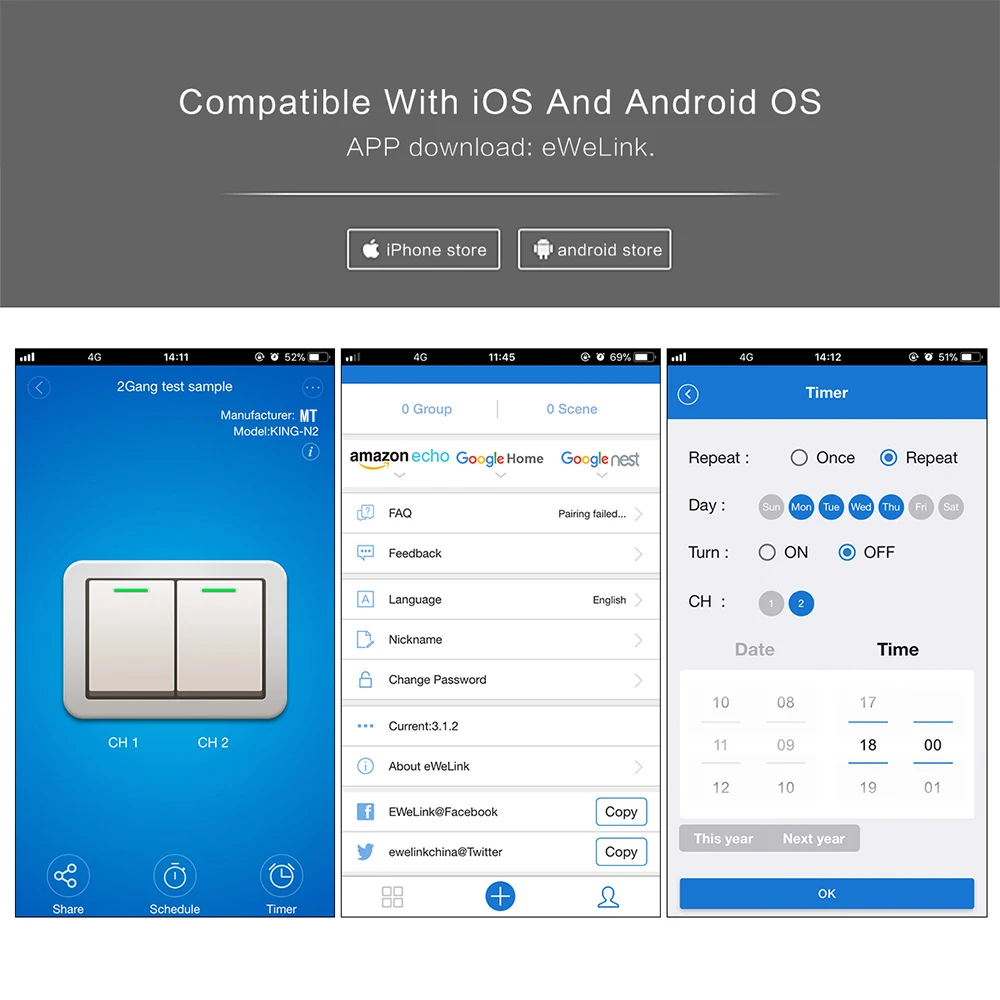
Minitiger WIFI Smart Touch Switch APP беспроводной пульт дистанционного управления настенный выключатель из хрустального стекла Панель работает с Alexa/Google Home

Китайский, традиционный китайский, английский, арабский, испанский, французский,
Русский, немецкий, итальянский, японский и голландский
Режим изменения языка приложения Автоматически переключается в соответствии с языком телефона пользователя, по умолчанию английский Функция Пульт дистанционного управления для мобильного телефона Режим подключения Подключение к приложению Wi-Fi 2,4G (PS: не поддерживает 5G) Чехол Материал ПК, закаленное стекло толщиной 4 мм Гарантия 1 год Сертификация FCC, CE, ROHS


EWeLink XSmart Home
Наше приложение eWeLink, которое может совместимо с более чем 100 + видами продуктов умного дома.
Это будет наиболее подходящее приложение для вашего умного дома. Вы можете управлять почти всеми умными приборами только через одно приложение.
Google Home + Amazon Alexa
Все наши продукты Wi-Fi Smart Home (включая WIFI удаленные переключатели и розетки) могут работать с Google Home и Amazon Alexa эффективно.
Я считаю, что наши продукты WIFI-лучший выбор для всех.


Добавить устройство
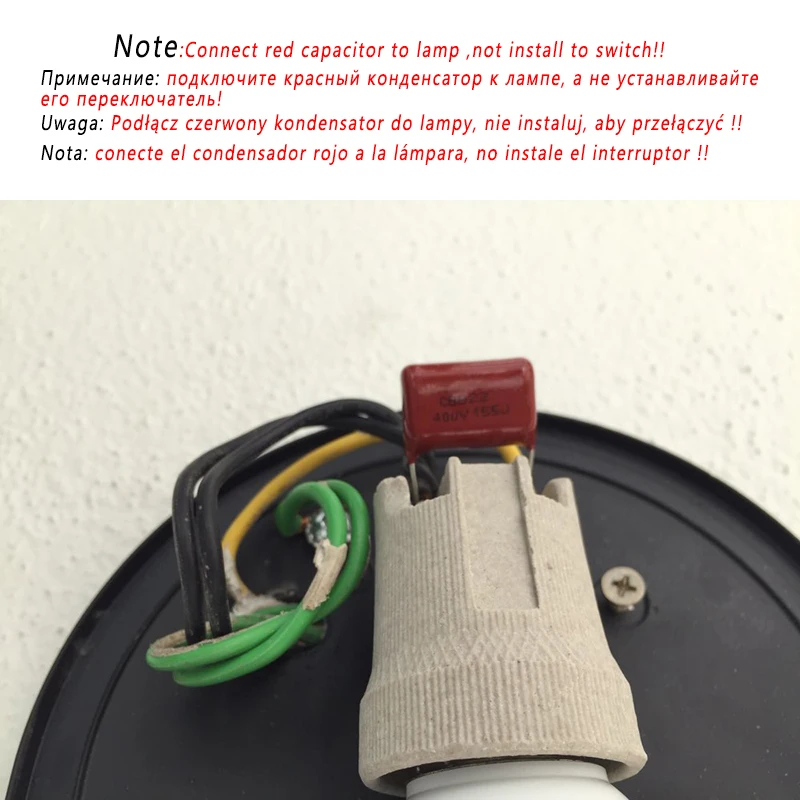
1. Включите настенный выключатель. 2. Нажмите кнопку в течение нескольких секунд, пока она не начнет мигать, чтобы войти в состояние сопряжения WIFI. 3. Мигающий способ: мигать 3 раза и снова. Для пользователей Android, пожалуйста, выберите первый значок и нажмите Далее. Для пользователей IOS, пожалуйста, выберите соответствующий значок, нажмите NEXT. EWeLink будет автоматически искать и подключаться к устройству. 4. Введите ваш домашний SSID и пароль: Если нет пароля, держите его пустым. Теперь eWeLink только support2 4G WIFI Протокол связи, 5G-WiFi не поддерживается. 5. Имя устройства для завершения. 6. Возможно, устройство «Оффлайн» на eWeLink, для устройства Для подключения к маршрутизатору и серверу требуется 1-2 минуты. Когда зеленый светодиод включен, устройство «онлайн». Если eWeLink показывает все еще в автономном режиме», закройте eWeLink и повторно откройте. Примечания 1. Установите выключатель с выключением электричества 2. Не превышать максимальную нагрузку 3. Не Тестируйте без стеклянной панели. Перед включением питания Установите стеклянную панель. Проблемы и решения Прочитайте подробные часто задаваемые вопросы на ltead Smart Home Forum. Если ниже Ответы не могут решить вашу проблему, пожалуйста, отправьте отзыв На eWeLink. 1. Мое устройство успешно добавлено, но остается в автономном режиме? Для подключения к вашему устройству требуется 1-2 мин Роутер и Интернет. Если он остается в автономном режиме в течение длительного времени, пожалуйста, определите проблему по статусу зеленого светодиода: Зеленый светодиод быстро мигает один раз и повторяет, что meansdevice не удалось подключить к маршрутизатору. Причина может быть Вы ввели неправильный пароль WiFi или ваше устройство слишком далеко от маршрутизатора, что вызывает слабый сигнал WiFi. Устройство не может быть добавлено к 5G-wifi-router, только 2,4G-wifi в порядке. Наконец, убедитесь, что ваш маршрутизатор открыт MAC-open. Зеленый светодиод медленно мигает один раз и повторяет, что означает, что устройство подключено к маршрутизатору и серверу, но не удалось Добавлен в список устройств. Затем включите устройство снова, если оно все еще не работает. Просто добавьте устройство еще раз. Зеленый светодиод быстро мигает дважды и повторяет, это означает, что Устройство подключено к маршрутизатору, но не удалось подключиться к theserver. Затем, пожалуйста, подтвердите, что ваш WiFi роутер работает нормально. 2. Почему приложение не может найти устройство в состоянии сопряжения? Ответы: это из-за кэша вашего телефона. Пожалуйста, Закройте WLAN вашего телефона, затем откройте его через минуту. В то же время, пожалуйста, отключите устройство, если вы можете, затем включите, чтобы попробовать еще раз, 3. Мой WiFi истек, могу ли я подключить устройства к локальной сети? Ответы: он не поддерживает управление через LAN you'lli нужно подключить его к Wi-Fi с Интернетом. Особенности приложения 1. WiFi пульт дистанционного управления и синхронное устройство statusTurn вкл/выкл, нажав значок устройства в приложении. Устройство statusalways одновременно отображает в приложении. 2. Контроль обмена Владелец может поделиться устройствами с другими учетными записями eWeLink. Во время совместного использования устройств, Оба должны оставаться в сети на eWeLink (держать экран светлее). Потому что если учетная запись, которую вы хотите поделиться Не в сети, он/она не получит сообщение с приглашением. Как сделать это возможно? Сначала нажмите Share, введите Учетная запись eWeLink (номер телефона или адрес электронной почты), которую вы хотите поделиться, отметьте разрешения таймера (Изменить/удалить/изменить/включить) вы хотите дать. Затем кликnext. Другая учетная запись будет Получите сообщение с приглашением. Нажмите Accopt, устройство успешно поделилось. Другой пользователь получит доступ к управлению устройством. 3. Графики времени Поддержка Макс 8 включенных однократных/повторов/графиков обратного отсчета каждого устройства. 4. Сцена/умная сцена Сцена позволяет автоматически включать/выключать устройства. Настройки сцены находятся в правом верхнем углу списка устройств. Вы можете настроить сцены или смарт-сцены для включения/выключения устройства. Пользователи должны выбрать «для выполнения» в состоянии, Добавьте различные существующие устройства, назовите сцену и сохраните ее. 5. Установите Статус устройства по умолчанию В настройках устройства. Вы можете установить статус устройства по умолчанию для включения или выключения, когда устройство включено. 6. Механизм безопасности Одно устройство один владелец. Другие люди не могут добавить устройства, которые уже были добавлены. Если вы хотите добавить deviceto в другую учетную запись, не забудьте сначала удалить ее. 7. Обновление Это автоматически напомнит вам о новой прошивке или версии. Пожалуйста, обновите, как только сможете.
Трекер стоимости
Отзывы покупателей
Новые отзывы о товарах

Мария 23 Декабря 2021, 11:51 #
Мне понравился дизайн, нечто похожее недавно видела в бутике. Но там босоножки стоили нереально, а на эти весьма посильная цена.... Читать отзыв полностью...

Виктория 19 Декабря 2021, 09:16 #
Заказала эту футболку, под свои джинсы. Товар пришел а отличном состоянии. Футболка идеально подошла по размеру. После стирки не села,... Читать отзыв полностью...

Анна 19 Декабря 2021, 16:48 #
Отличный материал для рукоделия. Бусины яркие, без сколов, удобные в работе и недорогие. Из них получаются красивые браслеты, серьги, пояса... Читать отзыв полностью...

RavensTroo 20 Декабря 2021, 21:06 #
В детстве я обожал смотреть мультик по этой вселенной. Каждая битва прям наполняла адреналином и постоянно хотелось почувствовать себя на... Читать отзыв полностью...

Alisa 18 Декабря 2021, 22:17 #
Последние несколько лет часто пользуюсь услугами этой компании, частенько делаю заказы, для дома, для детей и для себя любимой, и... Читать отзыв полностью...

Juli 19 Декабря 2021, 15:16 #
Всем здравствуйте)купил и дочки такую курточку! Очень понравилась! Красивая, теплая, стильная, очень качественно выполнена! Удобные карманчики, очень вместительные!Легк о стирается,... Читать отзыв полностью...

Нарядилась на свадьбу в это платье, и чувствовала себя без преувеличения, королевой. Вблизи оно просто супер - тончайшее кружево, белоснежная... Читать отзыв полностью...