
Ysecu Wi Fi Видео Интерком Villa IP видео телефон двери 1080P дверной звонок Камера
Сохраните в закладки:
История цены
*История изменения цены! Указанная стоимость возможно, уже изменилось. Проверить текущую цену - >
| Месяц | Минимальная цена | Макс. стоимость | Цена |
|---|---|---|---|
| Feb-21-2026 | 52955.64 руб. | 54014.60 руб. | 53484.5 руб. |
| Jan-21-2026 | 42948.69 руб. | 43807.85 руб. | 43377.5 руб. |
| Dec-21-2025 | 52121.89 руб. | 53163.23 руб. | 52642 руб. |
| Nov-21-2025 | 51704.88 руб. | 52738.48 руб. | 52221 руб. |
| Oct-21-2025 | 41280.4 руб. | 42106.88 руб. | 41693 руб. |
| Sep-21-2025 | 50870.57 руб. | 51887.30 руб. | 51378.5 руб. |
| Aug-21-2025 | 50453.39 руб. | 51462.86 руб. | 50957.5 руб. |
| Jul-21-2025 | 50036.44 руб. | 51037.64 руб. | 50536.5 руб. |
Новые товары
7 ''проводной цветной видеодомофон система ИК ночного видения камера дверной
SmartYIBA 7 "ЖК-дисплей RFID Видео дверной телефон домофон комплект + Электрический
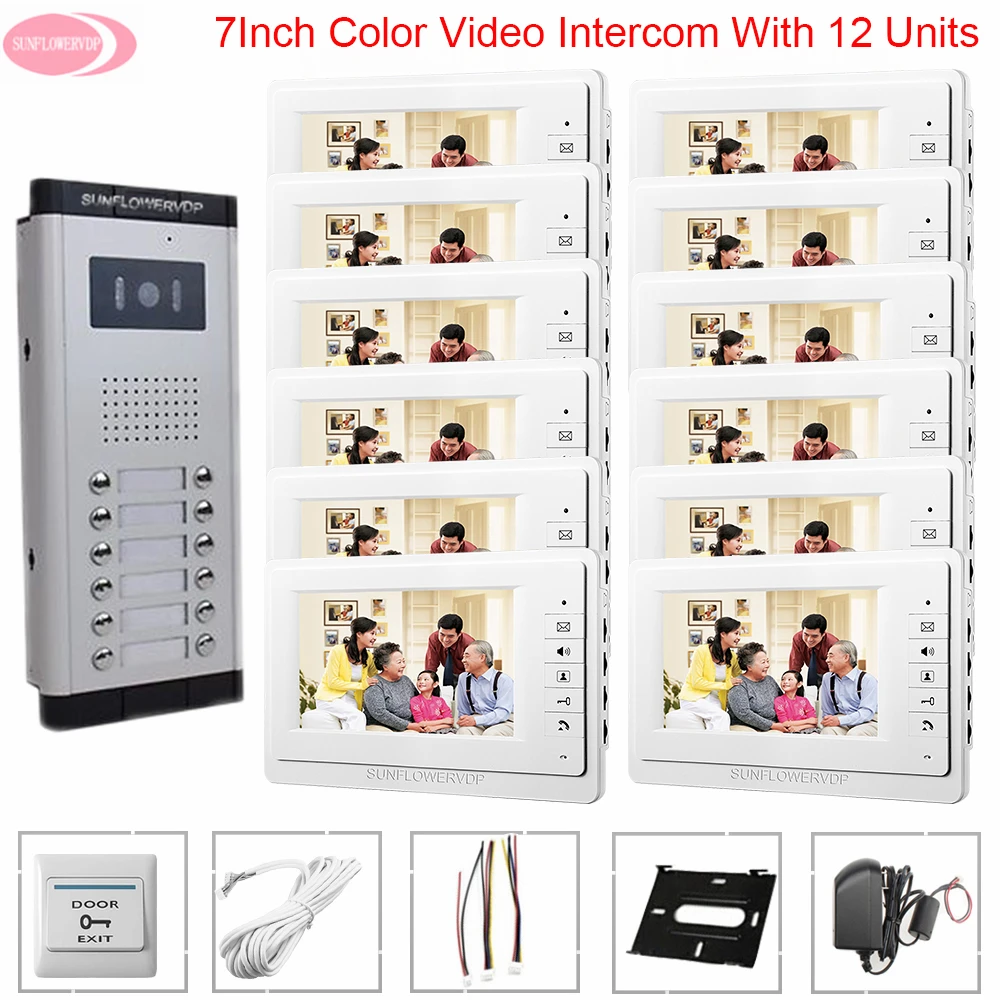
Видеодомофон для квартир 7-дюймовый цветной видеозвонок с монитором системы
64746.4
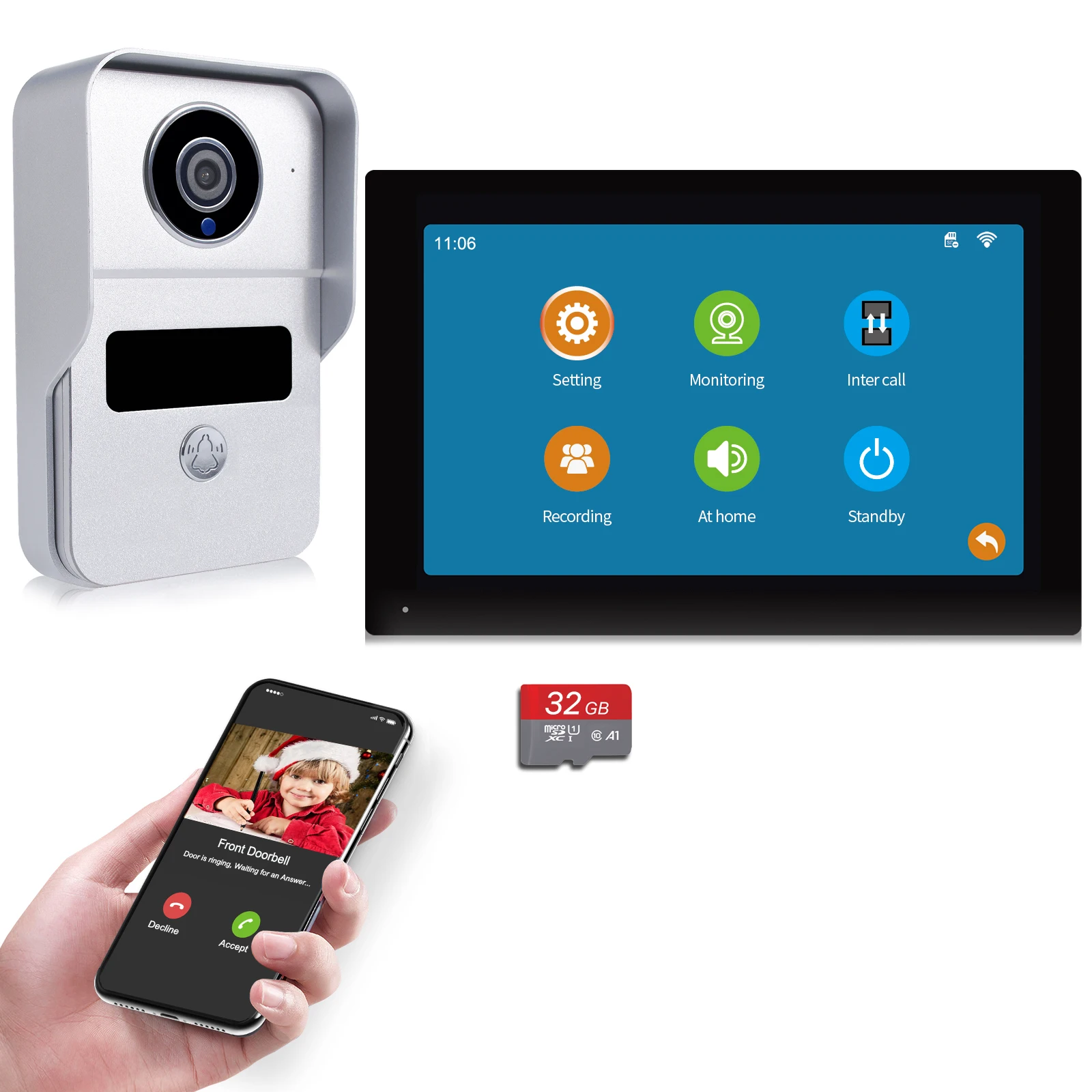
Беспроводной видеодомофон с Wi-Fi камера 1080P для входной двери комплекты
9156

DIYSECUR 7 "проводной видео дверной звонок Интерком домашней безопасности 700TVL

Уличный тактический складной нож BM кемпинг острые портативные карманные ножи
1342.4
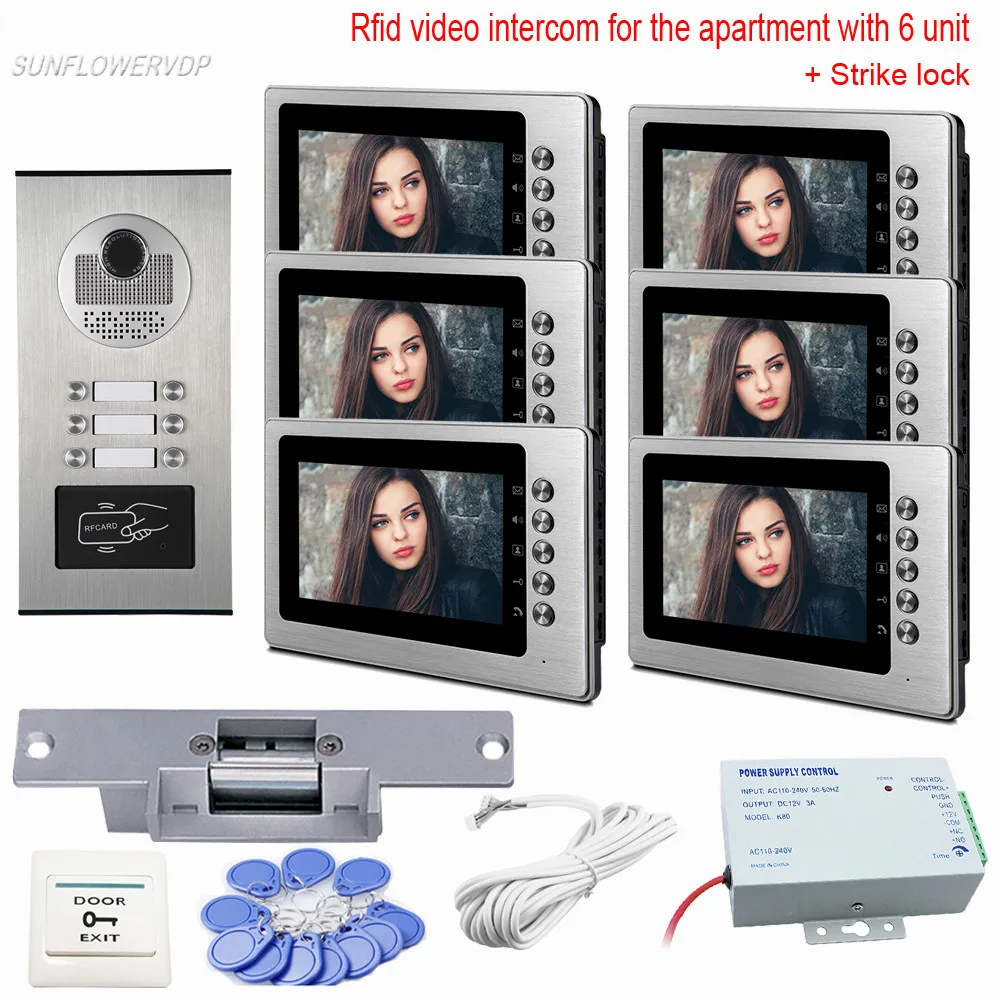
Аудиодомофон на 6 квартир с видеокамерой и замком, домашний монитор с 7-дюймовым цветным дисплеем для домофона, модуль системы интерфона с RFID.

Домофон HomeEye с панелью вызова на улице, камерой 1200TVL и ночным видением IR для обеспечения безопасности в квартире.
3616.2
Характеристики
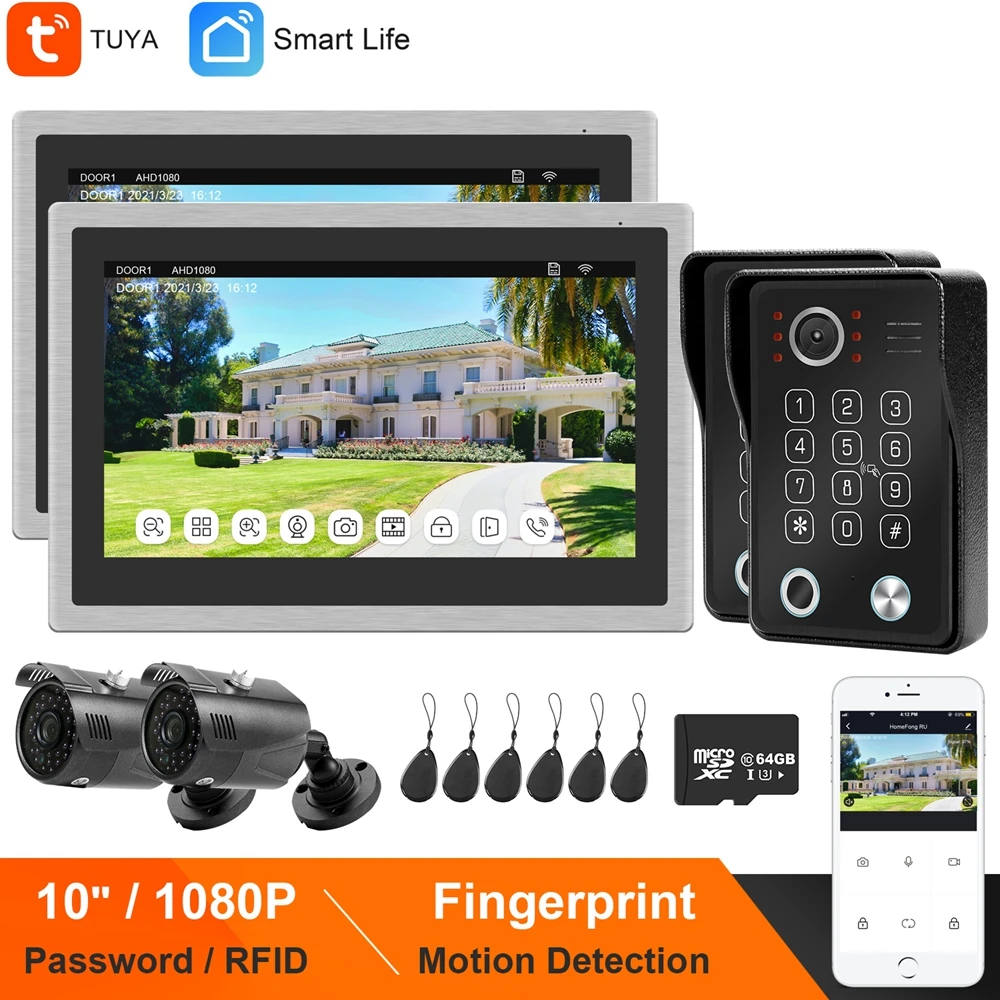
Ysecu Wi Fi Видео Интерком Villa IP видео телефон двери 1080P дверной звонок Камера
Описание товара
Эта версия Интерком поддерживает TUYA Smart APP / Smart Life APP
Если вам нужен домофон с поддержкой Amazon Alexa / Google Home, необходимо дополнительно оплатить
Пожалуйста, сначала свяжитесь с нами
Как подключиться к приложению TUYA Smart/Smart Life через режим AP
1. Монитор выбирает режим AP
2. Приложение TUYA выбирает умный дверной Звонок
2. Приложение выбирает режим AP
3. Введите ваш домашний wifi и пароль
4. Подключение устройства hotspot smartlife-xxxxx, пароль 12345678

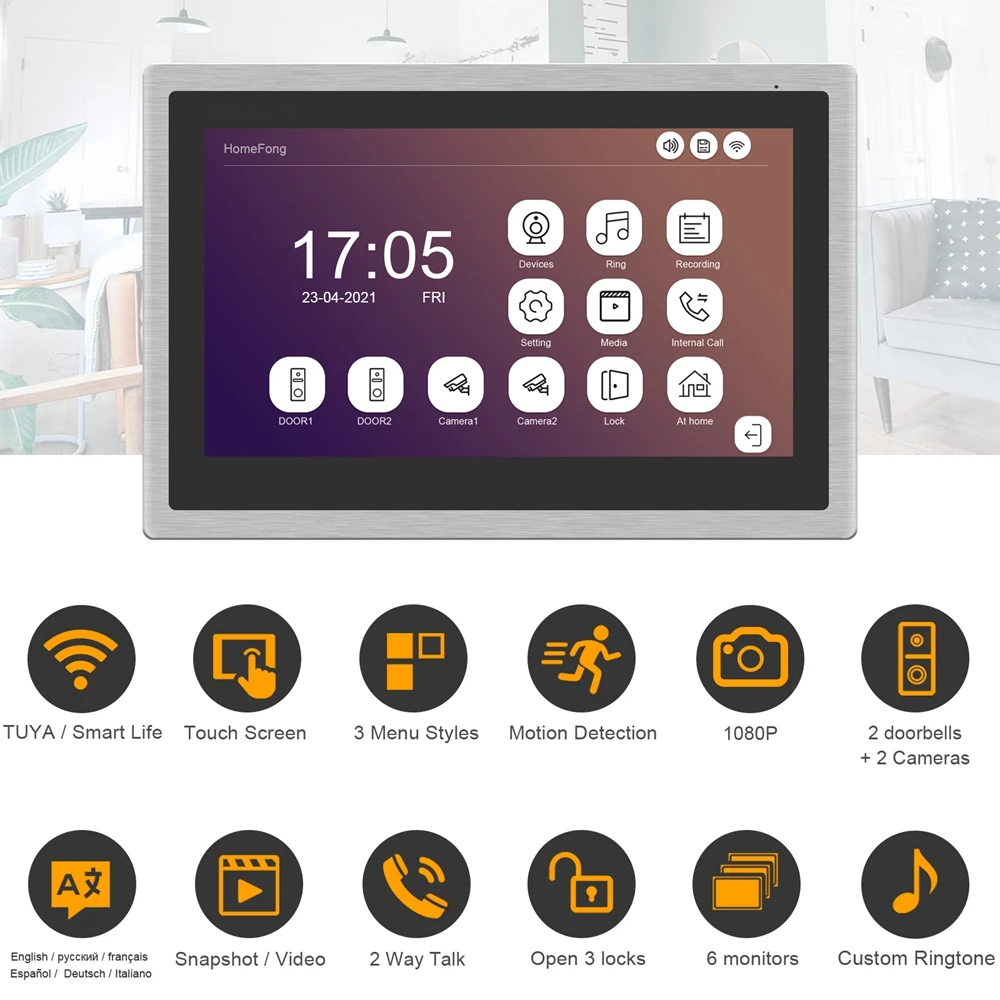
10-дюймовый сенсорный Экран WI-FI видео домофон Системы, 3 стиля меню, запись при обнаружении движения, сигнал тревоги пуш-ап
1. Этот монитор новой версии поддерживает только приложение TUYA Smart
2. Система по умолчанию показывает только 1 канал, не показывает 4 канала одновременно

1. 10 дюймов полный сенсорный экран дисплея, поддержка 2 дверной звонок + 2 камеры, максимальная поддержка 128 Гб карта памяти
2. Управление в режиме реального времени с помощью смартфона, разблокировка, 2 способа разговора, снимок, запись
3. Поддержка s TUYA Smart APP / Smart Life APP, не поддерживает Alexa / Google Home
4. Система мониторов поддерживает английский/русский/французский/Español / Deutsch / Italiano / Polskie/ukraнезависимо
5. Система монитора имеет стандартные/Android / Win10 3 Стили меню
6. Поддержка обнаружения движения, запись видео на карту памяти, поддержка 3 мелодий тревоги обнаружения движения
7. Время записи движения 10s -300s
8. Поддержка сообщений нажмите на смартфон (Посетитель нажимает кнопку вызова/Обнаружение движения)
9. Поддержка регулировки громкости звонка/громкости монитора/мелодий звонка отдельно, монитор имеет 10 мелодий звонка
10. Поддержка режима часов
11. Монитор поддерживает подключение электрического замка отдельно, если подключение с 2 дверными звонками, он поддерживает открытие 3 замков отдельно
12. Максимальная поддержка 6 подключенных мониторов (1 главный монитор + 5 подчиненных мониторов)
13. Система имеет 10 мелодий звонка, поддерживает пользовательские мелодии звонка (скопируйте мелодии звонка в папку)
14. Монитор подключаться к дверной звонок с помощью 4 pin кабелей, монитор подключаться к смартфону по WI-FI
10-дюймовый сенсорный Экран/3 меню Стиль Дисплей

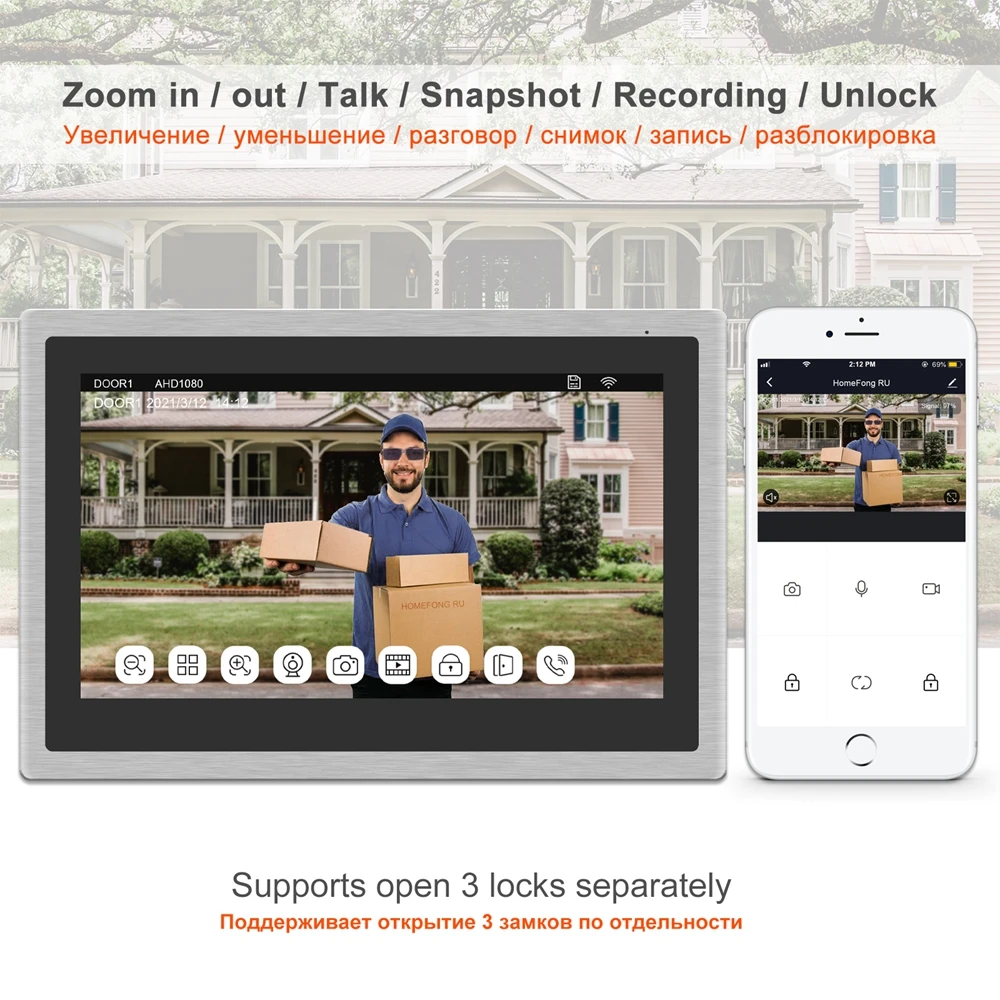
TUYA Smart APP контроль в реальном времени, поддерживает открытие 3 замков отдельно
1. Монитор/приложение поддерживает разговор/запись/мониторинг/разблокировку
2. Монитор поддерживает громкость, яркость, контрастность, насыщенность
3. Максимальная поддержка монитора/приложения открыть 3 замка отдельно
4. Монитор/приложение поддерживает Мониторинг 2 Дверных звонка + 2 камеры
5. Монитор поддерживает Увеличение/уменьшение изображения

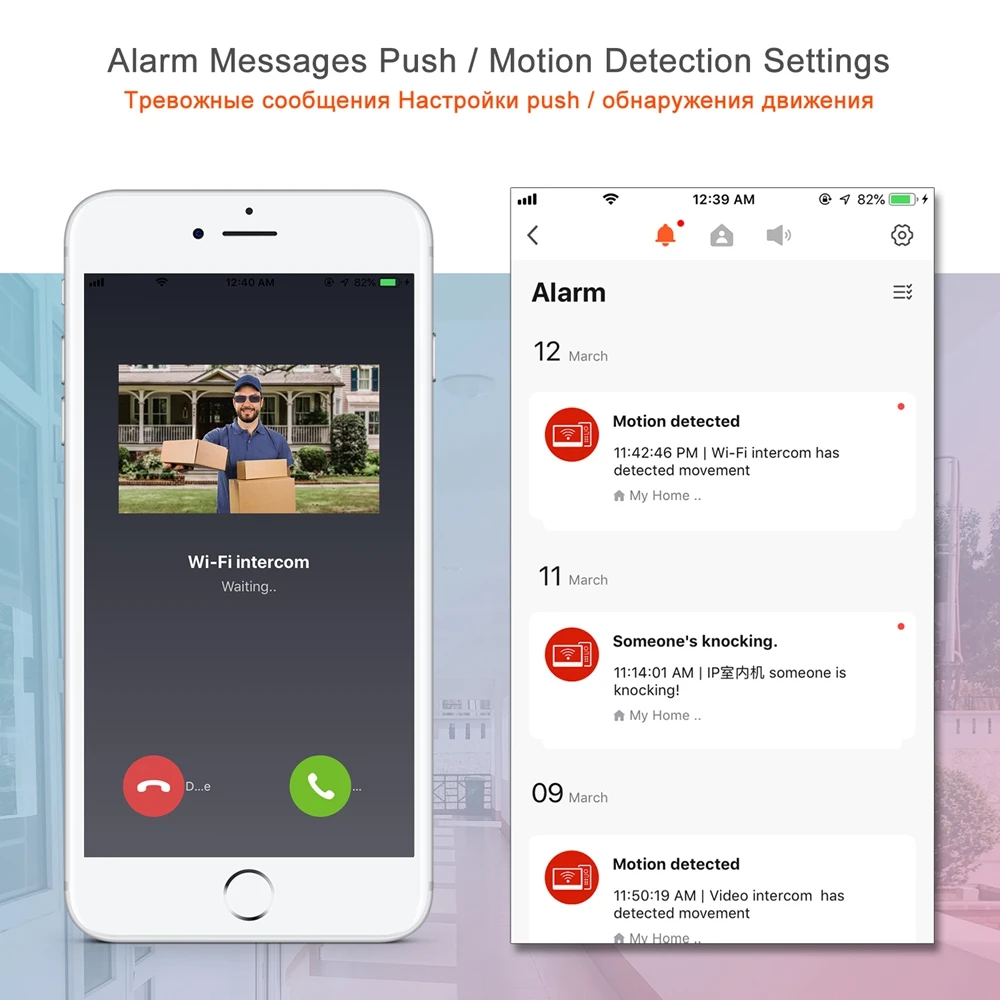
Сообщение нажмите на телефон (нажатие кнопки вызова/срабатывание обнаружения движения)
1. Поддерживает 3 уровня чувствительности при обнаружении движения
2. Поддерживает время записи 10s - 300s
3. Поддерживает отображение движения/мелодию звонка, при срабатывании датчика движения, монитор будет показывать изображение, записывать видео
4. Поддержка нажатия сообщений на смартфон

Монитор поддерживает запись вызовов/запись сообщений/воспроизведение записей обнаружения движения
Обратите внимание, что без внешней карты памяти запись движения не будет работать

Эта система поддерживает 6 подключенных мониторов
Монитор 1 является основным монитором (идентификатор устройства выберите 1)
Другие мониторы-slave monitor (идентификатор устройства выбирается
2-6)

1 монитор поддерживает 2 Дверных звонка + 2 камеры

Как подключить дверной звонок/Наружные камеры/электрический замок
1. Различные замки имеют различные методы подключения
2. Если вам нужен дополнительный дверной звонок/Наружные камеры/электрический замок, свяжитесь с нами

Монитор/приложение поддерживает открытые 3 электрических замка отдельно
1. Максимальная поддержка этой системы: подключение 3 замков, дверной звонок 1 блокировка соединения 1, дверной звонок 2 Блокировка conenct 2, блокировка соединения монитора 3
2. Он поддерживает открытые замки отдельно от монитора/приложения
3. Различные замки имеют различные методы подключения

Включите Режим часов, экран не выключается


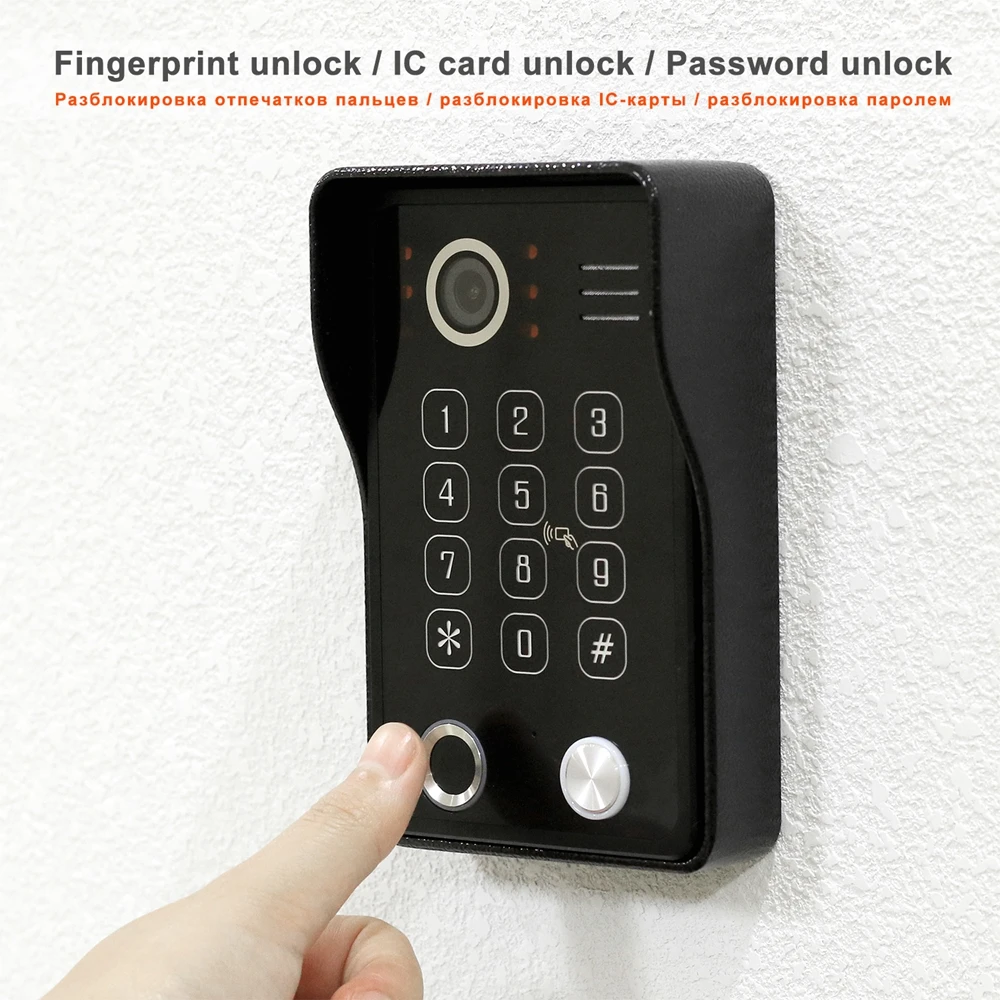
1080P 2-мегапиксельная клавиатура дверной звонок разблокировка отпечатков пальцев/разблокировка паролем/разблокировка IC карты
Датчик камеры: 1/2.7 "CMOS , 1080P,2MP
Объектив: 2,3 мм, 150 ° угол диагонали
Ночное видение: инфракрасное ночное видение
Электронный замок: Поддержка
Потребляемая мощность: 200 мА макс.
Материал: панель из алюминиевого сплава
Водонепроницаемость: IP63
Рабочая температура: -40 градусов до 50 градусов
Установка: установка на поверхности
Материал: сплав + акрил

Поддержка Fringerprint разблокировка/IC карты разблокировка/пароль разблокировка


Измените пароль управления
В режиме ожидания:
Введите пароль управления «123456» + «#», чтобы войти в режим настройки,
Нажмите «0» + «#», чтобы установить новый пароль управления,
Введите Новинка 6-значный цифровой пароль управления и нажать кнопку «#», чтобы подтвердить и вернуться в режим настройки.
Примечание:
Если вы забыли пароль управления, нажмите кнопку настройки в течение 3 секунд, затем нажмите кнопку настройки три раза подряд, машина будет три раза звонить «Би-Би» и вернуться в заводское состояние настройки (все данные удаления), пожалуйста, будьте осторожны, используйте эту функцию.
Увеличьте пароль разблокировки
В режиме ожидания:
Введите пароль управления «123456» + «#», чтобы войти в режим настройки, нажмите «1» + «#», чтобы увеличить пароль разблокировки,
Введите 3-цифрой серийного номера "XXX(000-199)" + "#"; "XXXXXX"
(6-bit пароль разблокировки) + "#", машина (длинные кольцо Bi
Один звук, продолжайте вводить следующий набор паролей,
Затем нажмите клавишу # для сохранения (серийный номер плюс один), нажмите * для возврата в режим настройки (или подождите 30 секунд, чтобы вернуться в режим ожидания).
Пример:
Установите пароль для серийного номера 001 до 223344 (1234
56 + # + 1 + # + 001 + # + 223344 + #)
Удалите пароль разблокировки
A: в режиме ожидания:
Введите пароль управления «123456» + «#», чтобы войти в режим настройки, нажмите «2» + «#», чтобы удалить пароль разблокировки,
Введите 3 цифры "XX X(000-199)" + Разблокируйте пароль номер группы + "#",
Нажмите клавишу #, чтобы удалить (длинное кольцо Bi), нажмите *, чтобы вернуться в режим настройки (или подождите 30 секунд, чтобы вернуться в режим ожидания).
B: в режиме ожидания:
Введите пароль управления
«123456» + «#», чтобы войти в режим настройки, нажмите 2 + «#», чтобы удалить пароль разблокировки, и введите «99» + «#», чтобы удалить пароль.
Добавьте карту IC
A: в режиме ожидания: введите пароль управления «123456» «#», чтобы войти в режим настройки, нажмите 3 «#», чтобы добавить карту IC, вход 3 "XXX (000-199)" карта разблокировки
Номер группы цифр «#» Поместите карту приближения в положение чувствительной клавиатуры, прочтите номер карты и успешно прочтите звук «B» в течение длительного времени, измените
Следующая карта продолжает добавляться (группа номер 1)
Нажмите кнопку *, чтобы вернуться в режим настройки (или подождите 30 секунд, чтобы вернуться в режим ожидания).
B: Нажмите кнопку настройки в режиме ожидания, чтобы войти
Состояние карты увеличивается, и карта может быть добавлена.
Программное обеспечение автоматически сохранит номер карты
От 000 до 199, а затем найдите пустое положение от низкого до высокого,
Затем нажмите кнопку настройки, чтобы вернуться в режим ожидания.
Удалить номер карты
Ответ: В режиме ожидания: введите пароль управления
«123456» + «#» для входа в режим настройки нажмите «4» + «#», чтобы удалить номер карты разблокировки, введите 3 цифры «XXX» (000-199)"Номер разблокировки карты, номер группы
+ "#" Удалить (длинное кольцо B),
B: в режиме ожидания: введите пароль управления
«123456» + «#» входит в режим настройки, нажмите «4» + «#», чтобы удалить номер разблокировки карты, Поместите карту, которая будет удалена в области обнаружения, И чтение
Успешно после долгого звукового сигнала. Нажмите кнопку *, чтобы вернуться в режим настройки (или подождите 30
Секунд для возврата в режим ожидания).
C: в режиме ожидания: введите пароль управления
«123456» + «#» для входа в режим настройки нажмите «99» + «#», чтобы удалить все пароли.
Увеличение отпечатков пальцев
В режиме ожидания:
Введите пароль управления «123456» + «#», чтобы войти в режим настройки, нажмите «5» + «#» для увеличения отпечатка пальца, введите 3 «XXX(000-199)»
Номер группы отпечатков пальцев + «#», положите палец
В положении чувствительности, прочтите отпечатки пальцев успешно и сохраните длинное кольцо «Bi», измените следующий отпечаток пальца, чтобы продолжить добавление (номер группы + 1). Нажмите кнопку *, чтобы вернуться в режим настройки (или подождите 30 секунд, чтобы вернуться в режим ожидания). Номер группы + «#» удалить (длинное кольцо B)
Удалите отпечаток пальца разблокировки
В режиме ожидания:
Введите пароль управления «123456» + «#», чтобы войти в режим настройки нажмите 6 + #», чтобы удалить отпечаток разблокировки, введите 3 цифры «XXX(000-199)»
Номер группы отпечатков пальцев, нажмите клавишу # для удаления (длинный звук B), продолжайте удалять следующий набор отпечатков пальцев, затем нажмите клавишу # для сохранения, нажмите кнопку *, чтобы вернуться в режим настройки (или подождите 30 секунд, чтобы вернуться в режим ожидания). Примечание: Введите «99» в
Удалите все отпечатки пальцев.
Настройки подсветки клавиатуры
В режиме ожидания: введите пароль управления «123456» + «#», чтобы войти в режим настройки клавиатуры светильник
"00" + "#" (ВЫКЛ.)
“01” + “#” (загорается)
“02” + “#” (выключен во время ожидания, светильник при работе)

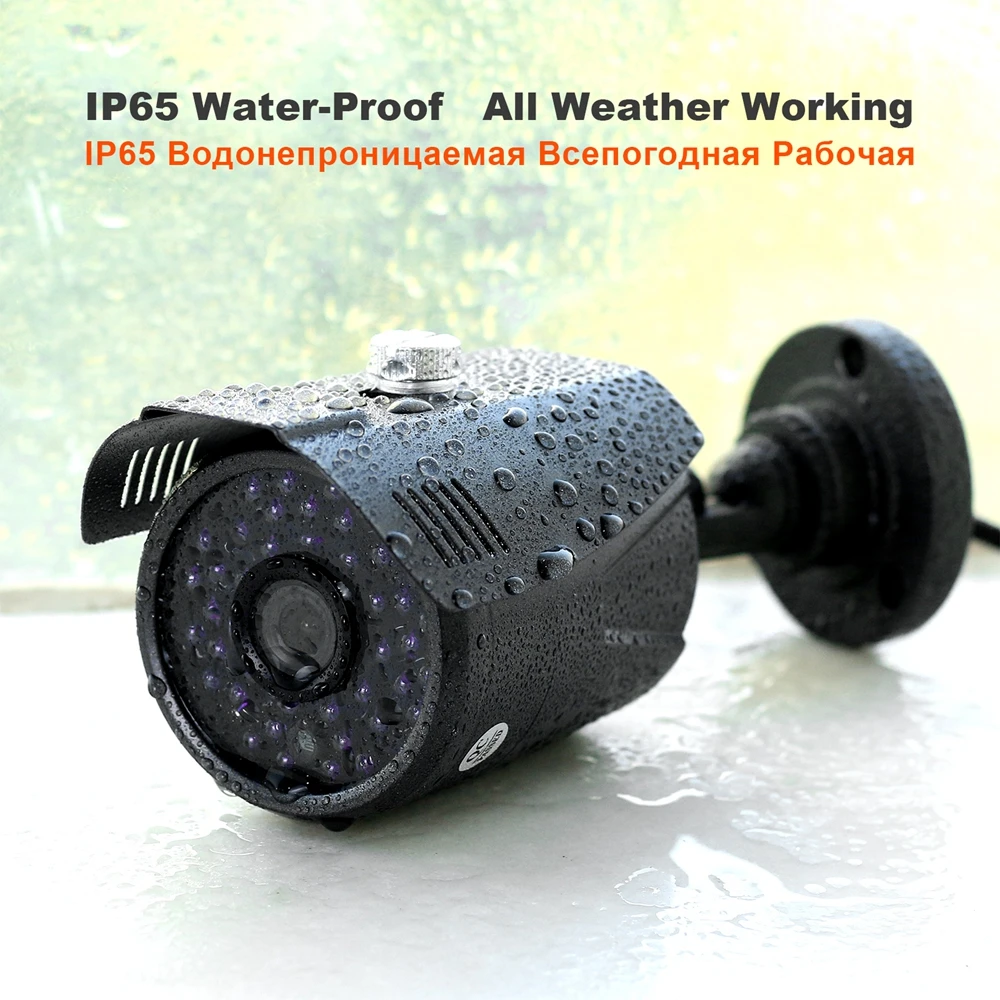
1080P 2MP сплав наружная камера, поддержка инфракрасного ночного видения
3,6 мм объектив камеры
IP65 водонепроницаемый
Материалы из сплава
Поддержка инфракрасного ночного видения


Разъем для защиты от помех для камер


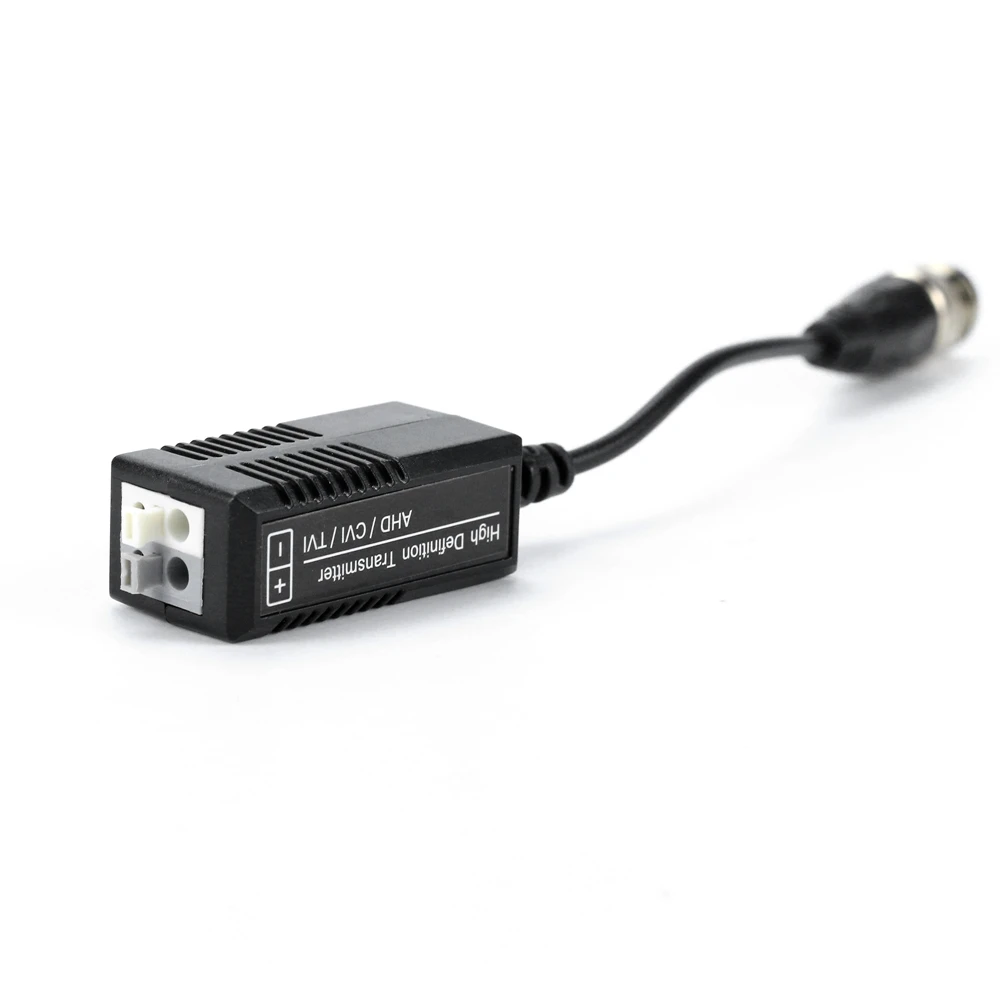

Пожалуйста, выберите то, что вам нужно


Эти аксессуары входят в комплект

Если вам нужны дополнительные мониторы
Пожалуйста, нажмите на эту картинку, чтобы заказать

Если вам нужны расширенные кабели
Пожалуйста, нажмите на эту картинку, чтобы заказать

Если вам нужен Электрический замок
Пожалуйста, нажмите на эту картинку, чтобы заказать


Трекер стоимости
Отзывы покупателей
Новые отзывы о товарах

Марина Вальтер 19 Декабря 2021, 10:25 #
Заказывала часы сыну в подарок, очень понравилась эта модель. Продавец ответил на все дополнительные вопросы, сразу отправил товар после оплаты.... Читать отзыв полностью...

Мария 23 Декабря 2021, 11:51 #
Мне понравился дизайн, нечто похожее недавно видела в бутике. Но там босоножки стоили нереально, а на эти весьма посильная цена.... Читать отзыв полностью...

Иляна 23 Декабря 2021, 14:50 #
Замечательные толстовки, милые кошечки! Цены приемлемые, можно выбрать самому себе рисунок из предложенных. Да и можно самому заказать рисунок с... Читать отзыв полностью...

Маргарита Сулейманова 18 Декабря 2021, 12:39 #
Шикарное платье, давно искала именно такое. Выполнено в винтажном стиле, и от него прямо веет духом тех лет. В нем... Читать отзыв полностью...

Андрей Петров 20 Декабря 2021, 23:21 #
Тщательно продуманный дизайн и отличное качество звука этих мини-наушников ставит их в один ряд с более крупными моделями...Впечатля юще мощное... Читать отзыв полностью...
Мария 23 Декабря 2021, 11:45 #
Очень эффектные босоножки, почти как у моей любимой певицы Леди Гаги. Взяла сразу два варианта, с сердечками и с цветочками.... Читать отзыв полностью...

Всем здравствуйте)купил и дочки такую курточку! Очень понравилась! Красивая, теплая, стильная, очень качественно выполнена! Удобные карманчики, очень вместительные!Легк о стирается,... Читать отзыв полностью...